miércoles, 25 de marzo de 2020

LENGUAJES DE PROGRAMACIÓN Y ALGORITMOS 901- 901

¿Qué es un lenguaje de programación?


Un lenguaje de programación es un lenguaje formal (o artificial, es decir, un lenguaje con reglas gramaticales bien definidas) que le proporciona a una persona, en este caso el programador, la capacidad de escribir (o programar) una serie de instrucciones o secuencias de órdenes en forma de algoritmos con el fin de controlar el comportamiento físico y/o lógico de una computadora, de manera que se puedan obtener diversas clases de datos o ejecutar determinadas tareas. A todo este conjunto de órdenes escritas mediante un lenguaje de programación se le denomina programa.

Por tanto, programar viene a ser el proceso de crear un software fiable mediante la escritura, prueba, depuración, compilación o interpretación, y mantenimiento del código fuente de dicho programa informático. Básicamente, este proceso se define aplicando lógicamente los siguientes pasos:

¿Qué tipos de lenguaje de programación existen?

El lenguaje de programación es la base para construir todas las aplicaciones digitales que se utilizan en el día a día y se clasifican en dos tipos principales: lenguaje de bajo nivel y de alto nivel.

Lenguaje de programación de bajo nivel: Son lenguajes totalmente orientados a la máquina.  Este lenguaje sirve de interfaz y crea un vínculo inseparable entre el hardware y el software. Además, ejerce un control directo sobre el equipo y su estructura física. Para aplicarlo adecuadamente es necesario que el programador conozca sólidamente el hardware. Éste se subdivide en dos tipos:

  • Lenguaje Máquina: Es el más primitivo de los lenguajes y es una colección de dígitos binarios o bits (0 y 1) que la computadora lee e interpreta y son los únicos idiomas que las computadoras entienden.  Ejemplo: 10110000 01100001 No entendemos muy bien lo que dice ¿verdad? Por eso, el lenguaje ensamblador nos permite entender mejor a qué se refiere éste código.
  • Lenguaje Ensamblador: El lenguaje ensamblador es el primer intento de sustitución del lenguaje de máquina por uno más cercano al utilizado por los humanos. Un programa escrito en éste lenguaje es almacenado como texto (tal como programas de alto nivel) y consiste en una serie de instrucciones que corresponden al flujo de órdenes ejecutables por un microprocesador. Sin embargo, dichas máquinas no comprenden el lenguaje emsamblador, por lo que se debe convertir a lenguaje máquina mediante un programa llamado Ensamblador. Este genera códigos compactos, rápidos y eficientes creados por el programador que tiene el control total de la máquina.

Lenguaje de programación de alto nivel: Tienen como objetivo facilitar el trabajo del programador, ya que utilizan unas instrucciones más fáciles de entender. Además, el lenguaje de alto nivel permite escribir códigos mediante idiomas que conocemos (español, inglés, etc.) y luego, para ser ejecutados, se traduce al lenguaje de máquina mediante traductores o compiladores.

  • Java.
  • C
  • Python.
  • C++
  • C#
  • Visual Basic.Net
  • Javascript.
  • PHP
  • Swift
  • SQL.

TALLER 


1. En grupo de 3 personas escoger uno de los lenguajes de programación y exponerlos en media cartelera y en 1/8 de cartulina.


ALGORITMOS


Es un método para resolver un problema. Es una secuencia de pasos, instrucciones o acciones que se deben seguir y ejecutar de manera ordenada para alcanzar un fin deseado. Siempre se ejecutan en un tiempo finito. En un algoritmo siempre debe haber un punto d e inicio y un punto de terminación, estos deben ser únicos y deben ser fácilmente identificables.

¿ Pero que es un problema en algoritmos?

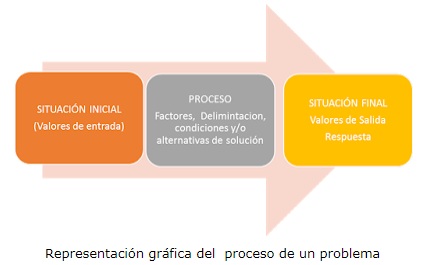
Un problema existe cuando hay :
  • Una situación inicial.
  • Una situación final u objetivo a alcanzar.
  • Restricciones o pautas de métodos.


Como pueden observar es parecido también a el proceso de la información; que tiene una entrada, proceso y salida.

Entrada: Es toda la información que tenemos del problema. Primero nos pide los datos o información que necesitas para resolverlo.

Proceso: las alternativas o acciones que se deben hacer en forma ordenada para llegar a resolver el problema.

Salida: El resultado correcto y sin errores de acuerdo al objetivo.


Pasos o etapas Detalladas que se deben seguir para resolver un problema (sobre todo cuando se habla de problemas complejos o con limitantes o demasiada información)


  1. Identificación del problema: Significa especificar cual es la situación inicial (No es necesario pensar en el proceso para llegar a su solución).Es lo que nos da el problema, con lo que realmente contamos para poder llegar al resultado.
  2. Análisis del problema y planteamiento: En esta etapa vamos a empezar a analizar el problema, y buscar distintas alternativas de solución que consiste en:
  •  Identificar claramente los valores de entrada.
  •  Los valores esperados de salida.
  •  Algunas alternativas de solución. Por lo general la respuesta a un problema puede alcanzarse por distintos medios, así que  es  útil  formularnos  la  mayor  cantidad  de  opciones  posibles,  pues  de  esta  forma aumentan las posibilidades de éxito.  
  •  Los factores a considerar como condiciones la delimitación de la solución.
  •  En este punto se usa los valores iniciales,  es decir los  elementos que tenemos del problema (identificados en el punto 1)
      3. Elección de alternativa: De las diferentes opciones de solución, escogemos aquella que nos               parece más viable y oportuna.
      4. Desarrollo de la Solución (Creación de Algoritmo): En esta fase, a partir de los datos                       relacionados con la alternativa seleccionada, se aplican las operaciones necesarias o el proceso           para solucionar el problema. se hace uso de Variables y constantes a través de identificadores.              muy importantes en un algoritmo.
      5. Evaluación de la solución: Luego  de  haber  sido  desarrollada  la  alternativa  seleccionada,             y haber elegido el tipo de algoritmos se  debe  hacer  una valoración para determinar que el              problema haya sido resuelto eficaz y eficientemente. Esto se hace colocando a los identificadores           los valores necesarios y ver que el resultado sea el buscado y el correcto, siguiendo todas las                   instrucciones o pasos del algoritmo.


Características de un algoritmo

  1. Tiene que se preciso. debe estar correctamente numerado con todos los pasos bien ordenados.
  2. Tiene que estar bien definido. no importa cuantas veces se ejecute siempre va a dar una solución correcta.
  3. Tiene que ser finito. Debe tener un inicio, tener un numero contado de pasos, es decir en algún momento debe terminar.

Clasificación de los algoritmos:

  • Cualitativos: Son aquellos en los que NO se intervienen cálculos numéricos, se describen los pasos utilizando palabras por 
         ejemplo 1 Buscar la definición de una palabra en el diccionario.
         ejemplo 2 Buscar información en Google.
  • Cuantitativos: Son aquellos en los que SI intervienen cálculos numéricos
         ejemplo 1 el cálculo de los parciales de una materia.
         ejemplo 2 Calcular la altura de un edificio


Tipos de lenguajes algorítmicos

  • Gráficos: Es la representación gráfica de las operaciones que realiza un algoritmo, en esta encontramos a los diagramas de Flujo, diagramas N-S
  • No Gráficos: representa en forma descriptiva las operaciones que debe realizar un algoritmo, en estas encontramos el texto narrativo, y pseudocódigo.

Representación de los Algoritmos

Puede representarse con diversas técnicas o métodos, y es una serie de reglas y/o símbolos que se utilizan para describir de manera explicita un algoritmo aquí presentamos 3 de las más usadas

Texto Narrativo

Es cuando anotamos la solución de un problema, paso a paso, dándole una secuencia de orden. Es la forma más sencilla, pues está hecha en lenguaje natural.
Algunas recomendaciones para que la redacción de los algoritmos por este método sea de fácil lectura y comprensión son:

  • Utilizar las palabras Inicio y Fin para identificar el punto de partida y el término del algoritmo.
  • Numerar cada paso.
  • Las instrucciones deben ser frases cortas y concretas.
  • Las  instrucciones  inician  con  un  verbo  que  identifica  la  acción  que  se  va  a realizar.

Pseudocódigo

Es  un  “falso  lenguaje”  (pseudo=falso)  mezcla  de  instrucciones de programación  y  de  palabras del   lenguaje   natural.   Es   una herramienta  muy  efectiva  para  el seguimiento  de  la  lógica  de  un algoritmo   y   para   transformarlo con   facilidad   a   un   programa informático.


Diagrama de Flujo

Es la representación gráfica de un algoritmo.  Para  su  construcción se  usan  símbolos  estandarizados en   el   que   cada   uno   tiene   un significado. Los  pasos del algoritmo  se  escriben  dentro  del símbolo  correspondiente   y   se unen  por  flechas,  denominadas “líneas  de  flujo”,  que  indican  el orden  en  que  los  pasos  deben  de llevarse a cabo.


Símbolos empleados para elaborar Diagramas de Flujo: Se usan símbolos, hay varios pero nosotros veremos los más usados y básicos para este semestre, y estos son:


Ejemplos de Algoritmos:


  • Realizar el análisis y el planteamiento (Entrada, proceso y salida):
  • Indicar el algoritmo pseudocodigo.
  • Indicar el algoritmo por diagrama de flujo.


1. Calcular la altura de un edificio, donde sabemos cuanto mide cada piso y que todos tienen la misma altura.


2. Saber el promedio de 3 parciales:


3. Calcular el área de un Triángulo:


TALLER 


1. En grupo de 2 personas realizar el análisis y planteamiento, algoritmo pseudocodigo y el algoritmo por diagrama de flujo de las siguientes propuestas por el docente:

  • Área de un circulo.
  • Perímetro de un cuadrado.
  • Cambio de dolares a pesos colombianos.
2. Realizar un diagrama de flujo para las siguientes condiciones:

  • Cocinar un huevo.
  • Suma de dos números y muestre en pantalla.
  • Leer dos números diferentes y nos diga cual es el mayor de los dos números.


LA COMPUTADORA 901 - 902

¿QUÉ ES UN COMPUTADOR?


Un computador es una máquina electrónica y automática capaz de recibir, procesar, almacenar y arrojar datos comprensibles para los seres humanos de forma fácil, ordenada y rápida.


¿CUÁLES SON LAS PARTES DE UN COMPUTADOR?


El computador está compuesto por diferentes partes que forman su cuerpo. Tiene un cerebro artificial que piensa como el nuestro, llamado procesador o CPU. Estas son:

  • Hardware.
  • Software
HARDWARE:  Es la parte física o tangible del computador, las que se pueden ver y tocar. El hardware se puede clasificar en:

  • Dispositivos o periféricos de entrada.
  • Dispositivos o periféricos de salida.
  • Dispositivos o periféricos de entrada y salida.
  • Dispositivos o periféricos de almacenamiento.
  • Dispositivos de procesamiento.
Dispositivos o periféricos de entrada: son los permiten introducir datos o información al computador. Pertenecen a esta categoría:


  • Teclado: Es un dispositivo que permite ingresar información escrita al computador, está compuesto por teclas, que al ser presionadas reflejan caracteres en la pantalla (letras, números, símbolos).
  • Escáner: Es un dispositivo que se conecta al a computadora y hace funciones parecidas a la fotocopiadora. Copia una foto o imagen que se ve en la pantalla y permite hacer arreglos o cambios, que pueden ser guardados. La imagen puede ser impresa.
  • Mouse o ratón: permite una interacción menos mecánica y rápida con la computadora. El ratón confiere al usuario un movimiento libre en la pantalla para seleccionar, mover o ejecutar, mediante unas pulsaciones.
  • Micrófono: Dispositivo electrónico acústico que convierte el sonido (voz humana) que percibe en señal eléctrica.
  • Cámara web: Es una pequeña cámara digital conectada a una computadora, la cual puede capturar imágenes y transmitirlas a través de Internet, ya sea a una página web o a otras computadores de forma privada.
  • Cámara digital: Es el dispositivo que permite capturar las imágenes que fotografiamos, almacenarlas en la memoria interna de la cámara o en una tarjeta especial para ello y después transferirla sala computadora.
Dispositivo o periféricos de salida: Son los que muestran al usuario el resultado de las operaciones realizadas o procesadas por el computador. Pertenecen a esta categoría:


  • Monitor o pantalla: Es la parte del computador donde se proyecta visualmente el espacio de trabajo, programas, las tareas que realiza y el resultado.
  • Impresora: Permite la reproducción de la información o datos que se encuentra en la pantalla en un medio físico como el papel.
  • Altavoces o parlantes: Permite la reproducción de sonidos provenientes del computador.
  • Auriculares o audífonos: Permiten recibir información acústica (sonido) proveniente del computador o un aparato electrónico.
  • Fax: Es un sistema de telecomunicaciones, que permite enviar copias de documentos a la distancia, utilizando por lo general las líneas telefónicas.
Dispositivos o periféricos de entrada y salida: En computación, se conoce como dispositivos de entrada y salida o periféricos mixtos o bidireccionales, a aquellos aditamentos electrónicos que permiten el ingreso y el egreso de información, o sea, introducir y extraer datos del sistema, ya sea como parte de un mecanismo de soporte rígido (físico) o no. Dicho de otro modo, los dispositivos de entrada y salida llevan a cabo las tareas de los dispositivos de entrada y de los dispositivos de salida a la vez, razón por la cual se les denomine “mixtos”, o Entrada/Salida (E/S), a menudo dicho en inglés: Input/Output (I/O).

  • Impresoras multifuncionales. Estuvieron muy de moda a principios de la década del 2000, y permitían tanto imprimir documentos (salida), como escanearlos (entrada). E incluso tenían función de fotocopiado (entrada/salida).
  • Pantallas táctiles. Como la que posee nuestro teléfono móvil, en la que podemos ver la información que el sistema emite para nosotros (salida) y al mismo tiempo ingresarle información presionándola con nuestros dedos (entrada).
  • Dispositivos de redes. Módems y tarjetas de red son dispositivos que permiten conectar nuestro sistema a redes informáticas más vastas, de las que puede extraer o descargar información (entrada) o bien puede enviarla (salida), como cuando añadimos una foto a un correo electrónico.
  • Cascos de Realidad Virtual. Estos aparatos se colocan en la cabeza para simular una presencia real en un entorno virtual, emitiendo un mundo virtual en los visores dispuestos delante de nuestros ojos (salida) y recibiendo respuestas de nuestro comportamiento al mover la cabeza (entrada) en un proceso de retroalimentación que puede verse perfectamente en los videojuegos.


Dispositivos o periféricos de almacenamiento: Son aquellos que permiten almacenar o guardar datos en dispositivos internos o externos del computador. Pertenecen a esta categoría:

  • Disquete: Un disquete o disco flexible (en inglés floppy disko diskette) es un medio o soporte de almacenamiento de datos formado por una pieza circular de material magnético, fina y flexible (de ahí su denominación) encerrada en una cubierta de plástico cuadrada o rectangular.
  • CD- ROM: Es un disco de 12 cm de diámetro con gran capacidad para almacenar sonidos, imágenes y otras informaciones grabadas que se pueden reproducir por medio de un rayo láser y un sistema informático adecuado.
  • DVD: es muy parecido al CD –ROM solo que con mayor capacidad de almacenamiento. Significa Disco Versátil Digital o Digital Versatil eDisc en inglés.
  • Memoria USB o pendrive: Es un dispositivo de almacenamiento que utiliza una memoria flash para guardar información.
  • Disco duro: Suelen estar dentro del ordenador. Están formados por un conjunto de discos apilados que tienen un eje común. Entre ellos están situadas las cabezas de lectura-escritura de manera que puedan leer y escribir en las dos caras de cada disco.


Dispositivos de procesamiento: Son los que se encargan del trabajo pesado del computador, estos son los que procesan todos los datos.


  • Microprocesador: Es la parte más importante del computador, es el encargado de todos las operaciones mínimas y más importantes de un pc, laptop, ultrabook, desde lo más básico, hasta lo más complejo.
  • Tarjeta Madre: Es el dispositivo de comunicación del microprocesador con el resto de componentes del pc.
  • Memorias: Son memorias encargadas de almacenar información llevada al microprocesador, para ayudarlo a mejorar la velocidad de procesamiento  y calidad a la hora de uso.


SOFTWARE: Es la parte lógica, intangible, la que no podemos tocar fácilmente, se encargar de manipular la parte física o hardware. Son todos los programas que ejecutan alguna función en la computadora y están grabados o almacenados en el disco duro. El software también son programas que vienen en discos (C.D. o disquetes) y que puede ser programados en la computadora para ejecutar cierta función o tarea. Como ejemplo de software se puede citar: Procesador de palabras, Hoja de cálculo, Editor de imágenes, entre otros. 

El software se puede clasificar según la función que realice en:

  • SOFTWARE DE SISTEMAS (Sistemas Operativos): Son aquellos programas que permiten la administración de la parte física o los recursos de la computadora, es la que interactúa entre el usuario y los componentes hardware del ordenador. Se clasifican el Sistemas Operativos Monousuarios y Multiusuarios.
  • SOFTWARE DE APLICACIÓN: Son aquellos programas que nos ayudan a tareas específicas como edición de textos, imágenes, cálculos, etc. también conocidos como aplicaciones.
Sistemas Operativos: Es el software básico de un computador que provee una interfaz (vista o medio de comunicación) entre el resto de programas del ordenador, los dispositivos hardware y el usuario. Es un administrador de los recursos de hardware del sistema. Ejemplos de sistemas operativos son:

  • Dos.
  • Windows.
  • Linux.
  • Mac.


Software de Aplicación: es un tipo de software de computadora diseñado para realizar un grupo de funciones, tareas o actividades coordinadas para el beneficio del usuario. Algunos ejemplos de software de aplicación encontramos:

  • Microsoft Word.
  • Autocad.
  • Paint.
  • Ardora.


TARJETA MADRE


Es el dispositivo de comunicación del microprocesador con el resto de componentes del pc. La placa base de un ordenador, que también se conoce como motherboard, mobo (abreviatura), MB (abreviatura), placa de sistema e incluso placa lógica, sirve para conectar todas las partes de un ordenador. El procesador, la memoria, los discos duros, la placa gráfica, las tarjetas de expansión y otros puertos se conectan a la placa base directamente o mediante cables.


Componentes de una placa base
  • Zócalo de la CPU (procesador)
  • Ranuras de memoria RAM (memoria DDR)
  • Ranuras de expansión: PCI Express y PCI.
  • Conectores de almacenamiento.
  • Conectores PS/2 para teclado y ratón.
  • Conectores gráficos (para monitores)
  • Puertos USB.
  • Puerto de red.
  • Northbridge (puente norte)
  • Batería CMOS (RAM CMOS)
  • Southbridge (puente sur)
  • Conector de alimentación ATX
  • Conector mSATA y / o M.2 NVME
  • Botón de encendido y reseteo
  • Basic Input/Output System (BIOS)
  • Memoria caché
  • Chipsets

MEMORIAS


Es el dispositivo en el cual se almacenan los datos del microprocesador. La memoria es uno de los componentes fundamentales para el correcto funcionamiento de nuestra PC, ya que su existencia permite que la computadora pueda arrancar, se procesen los datos, se ejecuten las instrucciones para los distintos programas y demás. Por otro lado, cuanto mayor es la cantidad de memoria que posea una PC, mayor será el rendimiento y la mejora en la performance del equipo.


  • Ram (Memoria de acceso aleatorio).
  • Rom (Memoria de solo lectura).
  • Caché.
  • Swap.


TALLER


En grupo de 3 personas desarrollar en una maqueta la tarjeta madre con sus partes.


martes, 24 de marzo de 2020

POWER POINT (Nivel Medio) - 801 - 802

TRABAJAR CON TABLAS


2. Eliminar una tabla, fila o columna: https://www.aulaclic.es/powerpoint-2016/t_10_2.htm#ap_10_02


TRABAJAR CON GRÁFICOS


3. Modificar el tipo de gráfico y su diseño: https://www.aulaclic.es/powerpoint-2016/t_11_2.htm#ap_11_03


TALLER


1. Crear un documento Power Point y guardarlo en su dispositivo de almacenamiento con la siguiente nomenclatura:
801.tablas.graficos.diagramas.nombre.apellido

2. Desarrollar el ejercicio propuesto (Tablas): https://www.aulaclic.es/powerpoint-2016/epr_10_4_1.htm

3. Desarrollar el ejercicio propuesto (Gráficos): https://www.aulaclic.es/powerpoint-2016/spr_11_3_1.htm

4. Desarrollar el ejercicio propuesto (Diagramas): https://www.aulaclic.es/powerpoint-2016/spr_12_4_1.htm


EXÁMENES A ESTUDIAR


1. Evaluación 10: Trabajar con tablas: https://www.aulaclic.es/powerpoint-2016/ev_10_4_1.htm

2. Evaluación 11: Trabajar con gráficos: https://www.aulaclic.es/powerpoint-2016/ev_11_3_1.htm

3. Evaluación 12: Trabajar con diagramas: https://www.aulaclic.es/powerpoint-2016/ev_12_4_1.htm


LA BARRA DE DIBUJO


1. Dibujar una forma: https://www.aulaclic.es/powerpoint-2016/t_13_1.htm

2. Tipos de formas: https://www.aulaclic.es/powerpoint-2016/t_13_1.htm#ap_13_02

3. Trabajar con formas: https://www.aulaclic.es/powerpoint-2016/t_13_2.htm#ap_13_03

4. Estilos de forma: https://www.aulaclic.es/powerpoint-2016/t_13_3.htm#ap_13_04

5. Agrupar y desagrupar: https://www.aulaclic.es/powerpoint-2016/t_13_4.htm#ap_13_05


ELEMENTOS MULTIMEDIA


1. Insertar sonidos: https://www.aulaclic.es/powerpoint-2016/t_14_1.htm#ap_14_01

2. Reproducción del sonido: https://www.aulaclic.es/powerpoint-2016/t_14_1.htm#ap_14_02

3. Cambiar el icono de reproducción: https://www.aulaclic.es/powerpoint-2016/t_14_2.htm#ap_14_03

4. Marcadores en audio: https://www.aulaclic.es/powerpoint-2016/t_14_2.htm#ap_14_04

5. Editar sonido: https://www.aulaclic.es/powerpoint-2016/t_14_3.htm#ap_14_05

6. Insertar y reproducir vídeos: https://www.aulaclic.es/powerpoint-2016/t_14_4.htm#ap_14_06

7. Grabación de la pantalla: https://www.aulaclic.es/powerpoint-2016/t_14_4.htm#ap_14_07


ANIMACIONES Y TRANSICIONES


1. Animar textos y objetos: https://www.aulaclic.es/powerpoint-2016/t_15_1.htm#ap_15_01

2. Panel de animación: https://www.aulaclic.es/powerpoint-2016/t_15_1.htm#ap_15_02

3. Orden de las animaciones: https://www.aulaclic.es/powerpoint-2016/t_15_1.htm#ap_15_03

4. Transición de diapositiva: https://www.aulaclic.es/powerpoint-2016/t_15_2.htm#ap_15_04


TALLER


1. Crear un documento Power Point y guardarlo en su dispositivo de almacenamiento con la siguiente nomenclatura:
801.dibujo.multimedia.animatran.nombre.apellido

1. Desarrollar la siguiente actividad (Barra dibujo): https://www.aulaclic.es/powerpoint-2016/epr_13_4_1.htm

3. Desarrollar el ejercicio propuesto (Multimedia): https://www.aulaclic.es/powerpoint-2016/epr_14_4_1.htm

4. Desarrollar el ejercicio propuesto (Animaciones y transiciones):  https://www.aulaclic.es/powerpoint-2016/epr_15_2_1.htm


EXÁMENES A ESTUDIAR


1. Evaluación 13: La barra de dibujo: https://www.aulaclic.es/powerpoint-2016/ev_13_4_1.htm

2. Evaluación 14: Elementos multimedia: https://www.aulaclic.es/powerpoint-2016/ev_14_4_1.htm 

3. Evaluación 15: Animaciones y transiciones:  https://www.aulaclic.es/powerpoint-2016/ev_15_2_1.htm


lunes, 23 de marzo de 2020

EDITOR DE TEXTO WORD (Tablas - Imágenes - Marcas de agua ) - 703


TABLAS

Una tabla está formada por celdas o casillas, agrupadas por filas y columnas. En cada celda se puede insertar texto, números o gráficos. Las tablas permiten organizar la información en filas y columnas, de forma que se pueden realizar operaciones y tratamientos sobre los datos. Por ejemplo, obtener el valor medio de una columna u ordenar una lista de nombres.


CREAR TABLAS

Para crear una tabla accedemos siempre desde la pestaña Insertar > grupo Tablas > botón Tabla. Allí encontraremos las tres posibles formas de crear tablas:

1. En la pestaña Insertar, pulsa el botón Tabla. Se desplegará una ventana con filas y columnas. Arrastrando el cursor encima podrás seleccionar el número de filas y columnas que desees:


2. La segunda opción es haciendo clic en Insertar Tabla. Se abre una ventana que permite especificar el número de filas y columnas para la tabla.


3. La tercera opción es usar el vínculo Dibujar Tabla. El cursor tomará forma de lápiz y simplemente iremos dibujando las líneas que la formarán. Esta opción es más lenta, pero puede resultar muy útil para crear tablas irregulares o para retocar tablas ya existentes.


Movernos dentro de la tabla

Podemos ir de una celda a otra haciendo clic con el ratón dentro de ellas o bien pulsando la tecla tabulador (TAB) de nuestro teclado. Una vez dentro (veremos el cursor intermitente) podremos escribir lo que queramos. Conforme vayamos escribiendo, Word irá ampliando el tamaño de la celda.

Modificar la medida de las filas y las columnas

Para cambiar la medida nos situaremos sobre la línea divisoria de la columna (o de la fila). Veremos que el cursor cambia de forma. En este momento haremos clic y, sin soltar, arrastraremos hasta obtener el tamaño deseado.


Herramientas Tablas y Bordes

Situando el cursor en cualquier lugar de nuestra tabla, veremos que aparecen dos nuevas pestañas en la cinta de opciones:


1. Pestaña Diseño

En la pestaña Diseño, encontraremos las opciones más habituales para dar formato a nuestra tabla: sombreado de celdas, color y estilo de bordes, etc. También encontraremos una serie de diseños predeterminados que podremos aplicar directamente sobre nuestra tabla: son los diseños que verás en el grupo Estilos de tabla. 


2. Pestaña Presentación

La pestaña Presentación contiene opciones para añadir filas y columnas a nuestra tabla, alinear el contenido de las celdas, etc


PRÁCTICA

1. Seleccionar celdas, filas, columnas y tablas: https://ordenadorpractico.es/mod/page/view.php?id=484

2. Trabajar con tablas (Eliminar filas y columnas, Añadir celdas (filas y columnas), combinar celdas, dividir celdas, dividir tablas): https://ordenadorpractico.es/mod/page/view.php?id=485

3.  Formato de la tabla (Bordes y sombreado, alinear textos, ajustar columnas y filas): https://ordenadorpractico.es/mod/page/view.php?id=486

4. Autoformatos de la tabla (Aplicar estilos, propiedades de la tabla): https://ordenadorpractico.es/mod/page/view.php?id=487


TALLER DE TABLAS


1. Crear un archivo Word y guardarlo en su memoria con la siguiente nomenclatura:

                                            703.tablas.nombre.apellido

2. Ejercicio 1: practicar con las tablas enlace: https://ordenadorpractico.es/mod/assign/view.php?id=488

3. Ejercicio 2: practicar con los formatos de las tablas: https://ordenadorpractico.es/mod/assign/view.php?id=489

4. Ejercicio 3: crear un calendario con tablas: https://ordenadorpractico.es/mod/assign/view.php?id=490


TEXTO EN COLUMNAS

Cómo distribuir el texto en columnas

1. Seleccionamos la parte del texto que quieres distribuir en columnas. En nuestro ejemplo, seleccionamos el primer párrafo, desde "Cuando llegó" hasta "cien años".

2. Vamos a la pestaña Diseño de página y pulsamos el botón Columnas. Del listado que se abrirá, elegimos Dos.


3. El texto seleccionado se distribuirá automáticamente en dos columnas.

4. Si queremos modificar la distancia entre ambas columnas, podremos hacerlo mediante la regla de Word: situamos el cursor en el margen que queramos mover, hacemos clic y, sin soltar, arrastramos a la posición deseada.


5. Ahora, intenta distribuir el resto del texto en tres columnas, para que te quede un resultado final parecido a este:


TALLER COLUMNAS


1. Crear un archivo Word y guardarlo en su memoria con la siguiente nomenclatura:

                                            703.columnas.nombre.apellido

2. Ejercicio 5: practicar con las columnas: https://ordenadorpractico.es/mod/assign/view.php?id=493


INSERTAR IMÁGENES

Word nos permite insertar imágenes en los documentos de varias formas.

Insertar imagen

Para insertar una imagen iremos a la pestaña Insertar y elegiremos:


1. Imagen: para insertar una imagen que tenemos en nuestro ordenador.

2. Imagen en línea: para buscar una imagen en Internet, mediante el buscador Bing. Escribimos el término que buscamos en la caja del buscador, pulsamos la lupa o la tecla Intro y aparecerán los resultados. Sitúa el cursor sobre la imagen que quieras y pulsa Insertar.


Copiar y pegar

También podemos insertar imágenes desde Internet mediante los botones Copiar y Pegar. Existen sitios web que contienen un gran número de imágenes entre las que escoger, como por ejemplo Flickr. 

Entraremos en la categoría que nos interese y una vez hayamos seleccionado la imagen que más nos guste, podremos copiar la imagen y pegarla en nuestro texto. Para ello, nos situamos sobre la foto que queremos copiar, hacemos clic en el botón derecho del ratón y pulsamos Copiar imagen:


EDICIÓN DE IMÁGENES

Una vez insertada la imagen, podemos editarla para que se adapte a nuestro documento.

Cambiar el tamaño

Haz clic sobre la imagen para activar la edición: aparecerán los pequeños cuadrados para cambiar el tamaño de la imagen:

Ajustes de la imagen

1. Haz doble clic sobre la imagen para ver la pestaña Formato.

2. Pulsa el botón Ajustes y prueba las distintas opciones:


Cuadrado: ajusta el texto alrededor de la imagen.
Estrecho: ajusta el texto estrechamente alrededor de la imagen, especialmente útil para imágenes de forma irregular.
Transparente: opción avanzada para personalizar las áreas de ajuste.
Inferior: colocar la imagen en su propia línea.
Detrás del texto: coloca el texto sobre la imagen.
Delante del texto: coloca la imagen sobre el texto.

3. Pulsa el botón Posición y prueba las distintas opciones: en línea con el texto, con ajuste,...

Estilos de imagen

En la pestaña Formato encontrarás más opciones para modificar tu imagen: color, correcciones, efectos artísticos,...

También verás una serie de estilos predeterminados, que podrás aplicar directamente a tu imagen:


TALLER IMÁGENES

1. Crear un archivo Word y guardarlo en su memoria con la siguiente nomenclatura:

                                            703.imagen.nombre.apellido

2. Ejercicio 10: practicar con las imágenes: https://ordenadorpractico.es/mod/assign/view.php?id=501

3. Ejercicio 11: practicar con las imágenes y los ajustes. El olivo: https://ordenadorpractico.es/mod/assign/view.php?id=503

4. Ejercicio 12: practicar con las imágenes y los ajustes. El sistema solar: https://ordenadorpractico.es/mod/assign/view.php?id=504


AUTOFORMAS

Las autoformas o formas son dibujos predefinidos que nos permitirán mejorar nuestro trabajo. Manejaremos las formas por medio de la pestaña Insertar donde encontraremos la opción Formas.

Crear una forma

1. Para hacer una prueba, haz clic en el dibujo de una flecha:


2. Lleva el cursor a la hoja, haz clic y sin soltar desplaza el cursor, veras como se dibuja la forma. No te preocupes por la posición ya que puedes luego arrastrarla donde quieras.

3. Haz doble clic sobre la forma para activar la pestaña Formato, donde encontrarás las opciones de color.


4. Para cambiar el tamaño de la forma, haz clic sobre ella para activar el modo edición: verás que aparecen cuadrados pequeños en los lados y esquinas. Cuando te sitúes sobre ellos, el cursor cambiará de forma. Haz clic y, sin soltar. arrastra para aumentar o disminuir el tamaño de la forma.

5. Para hacer girar la forma, haz clic sobre la rueda que aparece en la parte superior y, sin soltar, mueve el ratón.

Poner texto en la forma

1. Para incluir texto en el dibujo haz clic con el botón derecho sobre la forma y, en el menú que aparecerá, elige la opción Agregar texto.


2. Automáticamente, el cursor se situará en el interior de la forma y podrás escribir el texto que quieras. Para modificar el texto, sólo tendrás que hacer doble clic sobre la forma.


TALLER AUTOFORMAS

1. Crear un archivo Word y guardarlo en su memoria con la siguiente nomenclatura:

                                            703.autoformas.nombre.apellido

2. Ejercicio 8: practicar las autoformas: https://ordenadorpractico.es/mod/assign/view.php?id=498

3. Ejercicio 9: construir un organigrama: https://ordenadorpractico.es/mod/assign/view.php?id=499


WORDART: TEXTO CON EFECTOS


Para incluir efectos de texto en nuestros documentos, utilizaremos las opciones de WordArt. En estas opciones se encuentran efectos prediseñados que podrán ser incorporados en sus documentos. Estos efectos incorporan formas, colores, modelos de sombras etc.

1. Para incorporar a nuestro documento un efecto deberemos en primer lugar situar el cursor en el lugar del documento donde deseemos incluir el diseño y pulsar el botón WordArt de la pestaña Insertar: 


2. Inmediatamente aparecerá en pantalla un cuadro de diálogo con varios estilos predeterminados. Son los llamados "Estilos rápidos". Seleccionaremos uno de ellos y haremos clic en Aceptar.


3. La imagen la tendremos inmediatamente en nuestro documento. Para cambiar el texto sólo tienes que hacer doble clic sobre el texto de WordArt.

4. Ahora sólo tienes que borrar el texto que aparece por defecto y sustituirlo por el texto que quieras poner.


5. Cuando te sitúes sobre el texto, aparecerá la pestaña de Formato. En ella, encontrarás varias opciones para terminar de decorar tu texto. Están dentro del grupo Estilos de WordArt.


TALLER WORDART

1. Crear un archivo Word y guardarlo en su memoria con la siguiente nomenclatura:

                                            703.wordart.nombre.apellido

2. Ejercicio 15: practicar con WordArt. Curso de informática: https://ordenadorpractico.es/mod/assign/view.php?id=508

3. Ejercicio 16: practicar con WordArt. Fiesta de cumpleaños: https://ordenadorpractico.es/mod/assign/view.php?id=509